
Musik
Ihr ROCK your BABY spielt Musik über seinen eingebauten Lautsprecher. Welche Lieder auf dem Gerät sind, bestimmen Sie selbst — mit dem Musik-Manager laden Sie Ihre eigenen MP3-Dateien auf das Gerät.
Musik abspielen
Abschnitt betitelt „Musik abspielen“- Tippen Sie auf Musik (♪), um ein Lied abzuspielen. Der erste Tipp nach dem Einschalten setzt das zuletzt gespielte Lied fort.
- Das aktuelle Lied wiederholt sich, bis Sie erneut auf Musik tippen und damit zum nächsten wechseln. Nach dem letzten Lied stoppt die Wiedergabe.
- Die Lieder werden in alphabetischer Reihenfolge ihrer Dateinamen abgespielt.
- Halten Sie Musik 2 Sekunden, um die Musik zu stoppen.
Die Leuchten neben der Musik-Taste zeigen eine Farbe für das aktuelle Lied (Lied 1 = rot, 2 = grün, 3 = blau, 4 = gelb, 5 = magenta, 6 = türkis). Wenn kein Lied ausgewählt ist, zeigen diese Leuchten stattdessen den Akkustand.
Lautstärke ändern
Abschnitt betitelt „Lautstärke ändern“Halten Sie Musik gedrückt und tippen Sie währenddessen auf Plus oder Minus.
- Jeder Schritt wird mit einem weißen Aufblinken der Musik-Leuchten bestätigt.
- Ein rotes Aufblinken bedeutet: minimale oder maximale Lautstärke erreicht.
Ihre Lautstärke-Einstellung bleibt auch nach dem Ausschalten erhalten.
Eigene Lieder auf das Gerät laden
Abschnitt betitelt „Eigene Lieder auf das Gerät laden“Mit dem Musik-Manager übertragen Sie MP3-Dateien vom Computer auf Ihr ROCK your BABY — direkt im Browser, ohne Software-Installation. Sie brauchen dasselbe wie für ein Firmware-Update: ein USB-Kabel und einen Computer mit Google Chrome oder Microsoft Edge (Handys, Tablets, Safari und Firefox funktionieren nicht).
-
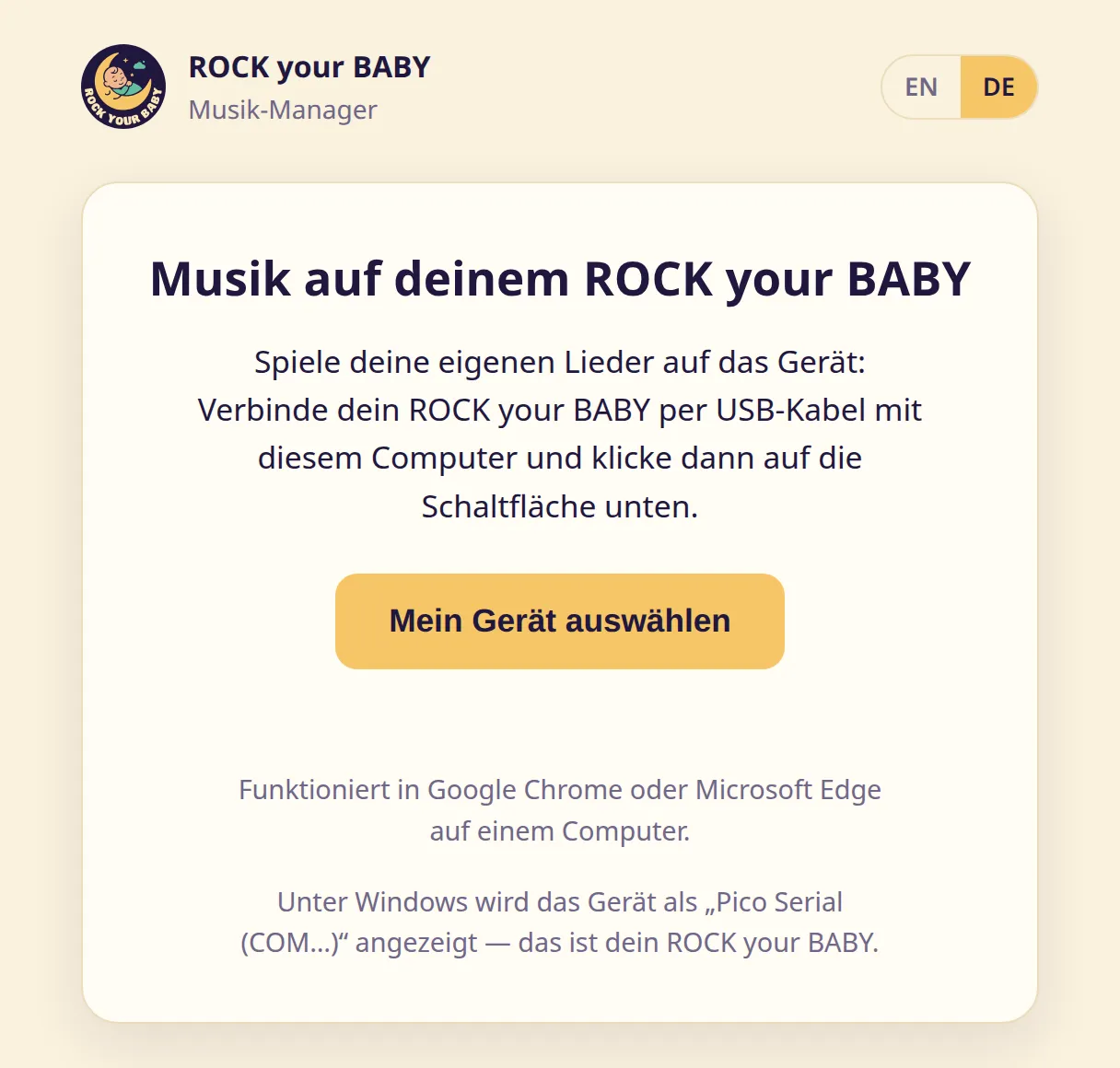
Öffnen Sie am Computer Chrome oder Edge und gehen Sie auf https://updater.cullatecinternal.com/music/.
-
Verbinden Sie Ihr ROCK your BABY per USB-Kabel mit dem Computer, schalten Sie es ein und klicken Sie auf „Mein Gerät auswählen“. Wählen Sie Ihr ROCK your BABY aus der kleinen Liste, die Ihr Browser anzeigt — genau wie beim Firmware-Update.
-
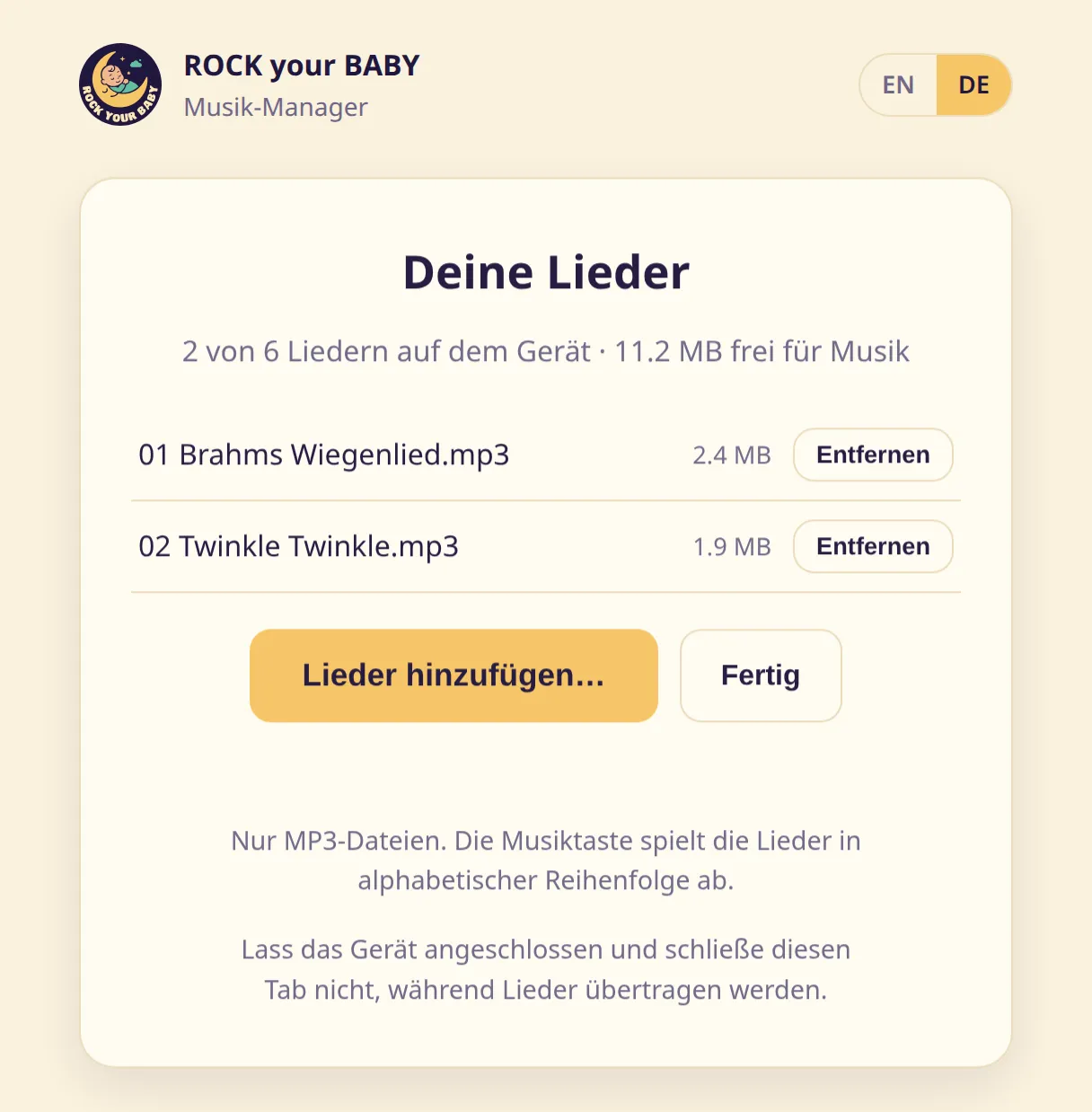
Unter „Deine Lieder“ sehen Sie, welche Lieder gerade auf dem Gerät sind, wie viele der 6 Plätze belegt sind und wie viel Speicher noch frei ist.
-
Klicken Sie auf „Lieder hinzufügen…“ und wählen Sie eine oder mehrere MP3-Dateien aus. Lassen Sie das Gerät eingesteckt und schließen Sie den Tab nicht, während die Lieder übertragen werden.
-
Mit „Entfernen“ löschen Sie ein Lied vom Gerät (die Seite fragt sicherheitshalber nach). Zum Schluss klicken Sie auf „Fertig“ und stecken das Gerät aus.
Version der Anleitung: v0.4.0